화면 구역 이름
무엇을 하나요
세 구역을 손가락으로 가리켜 봅니다.
왜 하나요
통역·질문할 때 “오른쪽 창”이라고 말하기 쉽습니다.
따라 하기
- 사이드바(파일)
- 편집기(내용)
- 채팅(부탁)
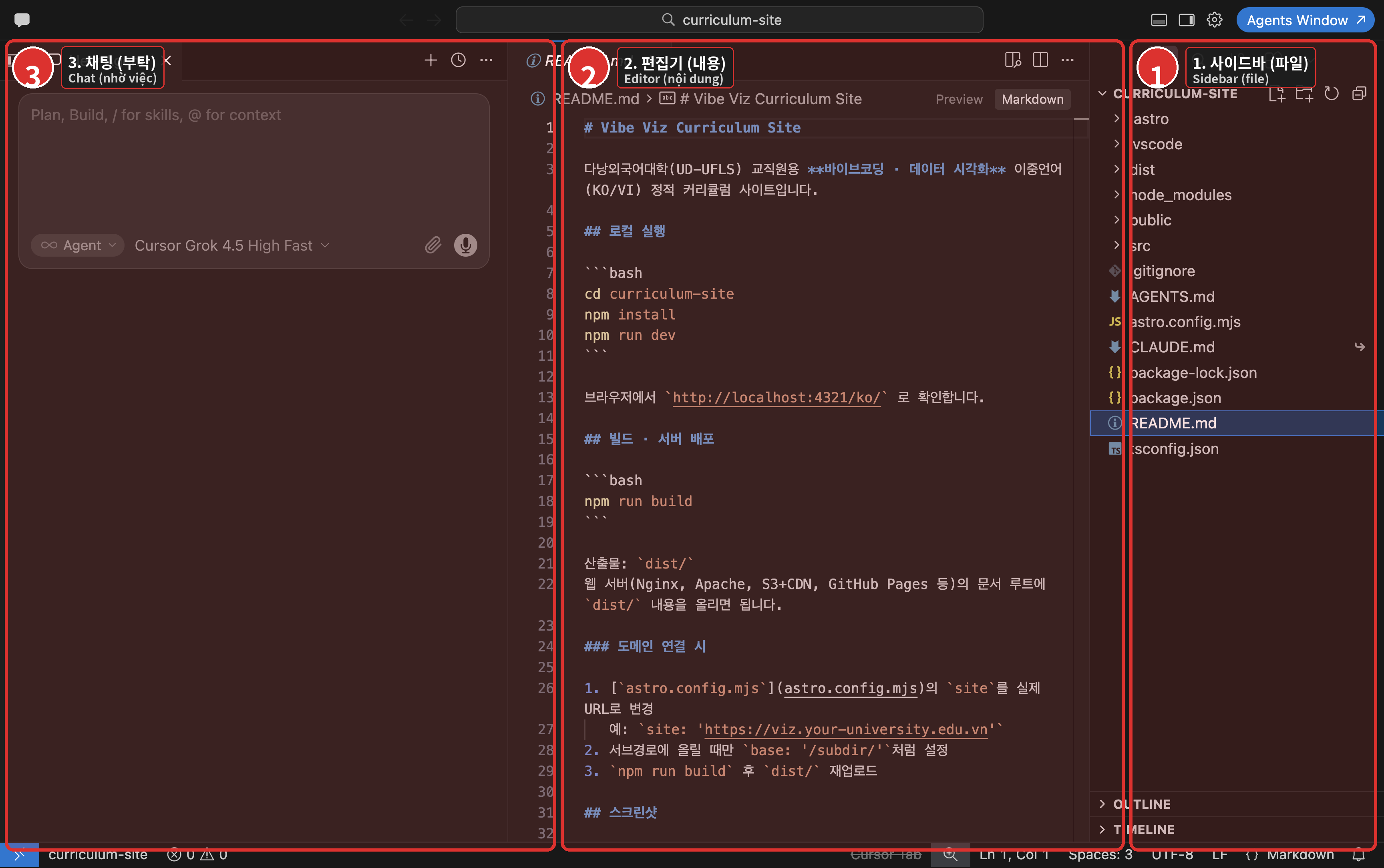
Cursor 화면의 세 구역 — 1 사이드바(파일), 2 편집기(내용), 3 채팅(부탁).
전문 용어 없이, 비유로 먼저 감을 잡습니다.
AI(여기서는 대화형 언어 모델)는 책을 많이 읽은 조수와 비슷합니다. 질문을 받으면 그럴듯한 초안을 씁니다. 항상 옳지는 않아서, 우리가 실행해 확인해야 합니다. “자동 만능”이 아니라 “빠른 초안 기계”에 가깝습니다.
코드를 한 글자씩 외워 치기보다, 원하는 결과를 자연어로 말하고 AI가 만든 코드를 고치며 진행하는 방식입니다. 요리할 때 레시피를 외우기보다 “이렇게 해 줘”라고 도우미에게 말하고 맛을 보는 과정과 비슷합니다.
파일을 열고 글을 고치는 편집기 안에 AI 채팅이 붙어 있는 도구입니다. 왼쪽=파일 목록, 가운데=코드/문서, 오른쪽(또는 패널)=AI와 대화. 세미나에서는 채팅에 프롬프트를 붙여 넣는 연습이 중심입니다.
세 구역을 손가락으로 가리켜 봅니다.
통역·질문할 때 “오른쪽 창”이라고 말하기 쉽습니다.
Cursor 화면의 세 구역 — 1 사이드바(파일), 2 편집기(내용), 3 채팅(부탁).
프롬프트는 AI에게 보내는 부탁 문장입니다. 이 사이트에서는 한국어와 베트남어가 위·아래로 함께 나옵니다. 시연할 때 복사 버튼으로 한쪽만 집어 가면 됩니다.
엑셀은 표 확인·간단한 막대/선에 여전히 강합니다. 이 세미나 예제에서는 (1) 시험 max_score가 섞인 분포 비교 (2) 2020–21처럼 꺾이는 추세+국가 비중 (3) 전체 산점도와 학과 필터 후 상관이 달라지는 관계 — 처럼 시트 복제·손차트로는 번거로운 장면을 Python(+plotly/Streamlit)으로 재현·공유합니다. 데이터는 계속 엑셀/CSV로 받아도, “분석·시각화·공유” 단계는 코드가 유리한 경우가 많습니다.
Python은 데이터 처리 언어, plotly는 확대·호버·범례 클릭이 되는 인터랙티브 차트, Streamlit은 그 결과를 브라우저 대시보드로 보여주는 도구입니다. “표 파일 → 말로 부탁 → 코드 → 화면”으로 이어집니다. 자세한 실습은 Day 2–4.