사전 준비 — 설치와 폴더
세미나 전에 Cursor·Python·패키지를 준비하면 Day 1이 훨씬 수월합니다.
모듈 S1 — Cursor 설치
Cursor는 “글자 편집기 + AI 채팅”이 합쳐진 프로그램입니다. 워드처럼 설치하고 엽니다.
다운로드와 설치
무엇을 하나요
공식 사이트에서 설치 파일을 받아 설치합니다.
왜 하나요
세미나의 메인 도구입니다.
따라 하기
- 브라우저에서 Cursor 공식 다운로드 페이지를 엽니다.
- OS에 맞는 설치 파일을 받습니다.
- 설치 후 Cursor를 실행합니다.
- 안내에 따라 로그인(또는 강의장이 안내한 계정)합니다.
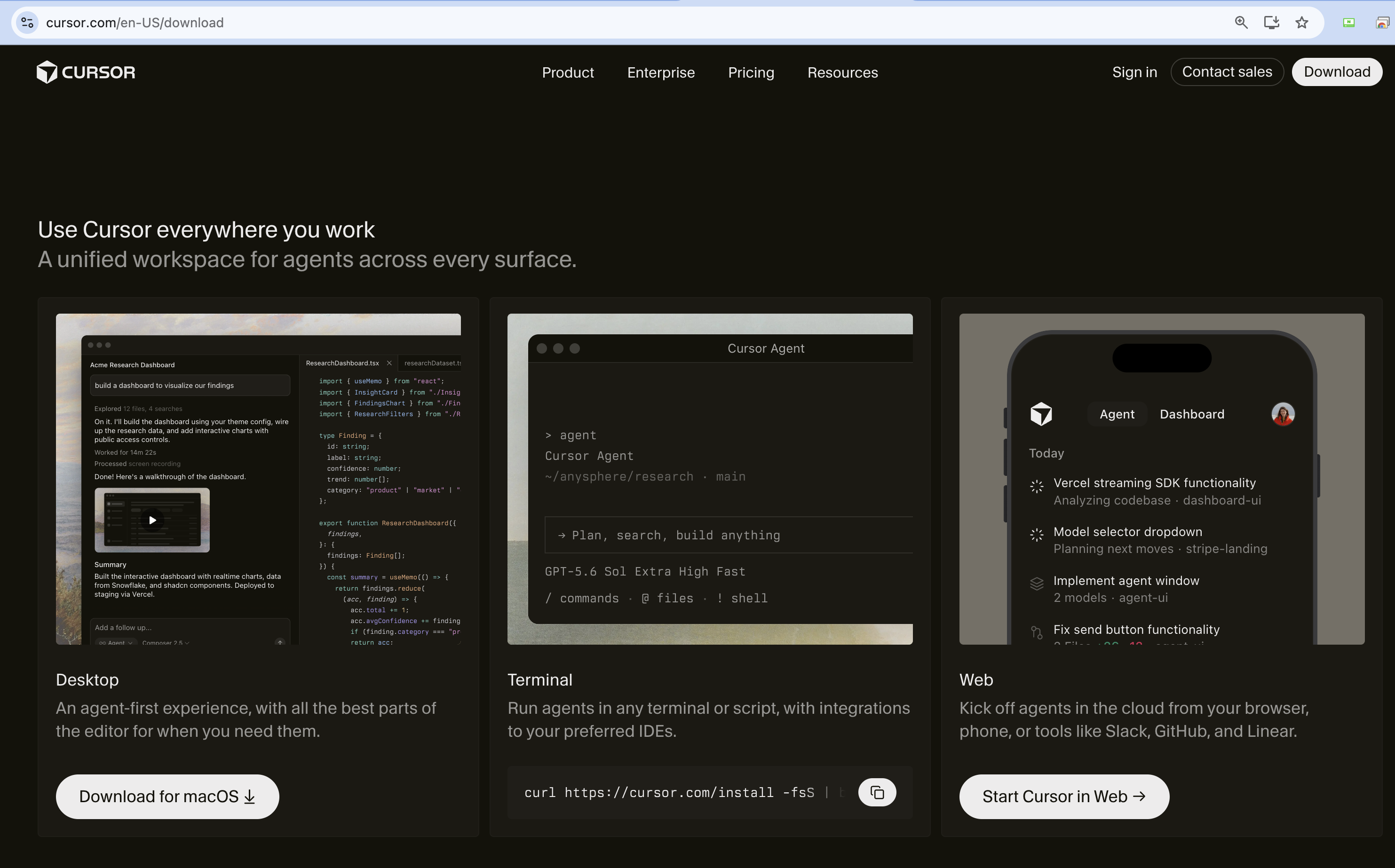
Cursor 공식 사이트에서 OS에 맞는 Download 버튼을 고르는 화면입니다.
Windows / Mac 중 본인 컴퓨터를 고르면 됩니다.
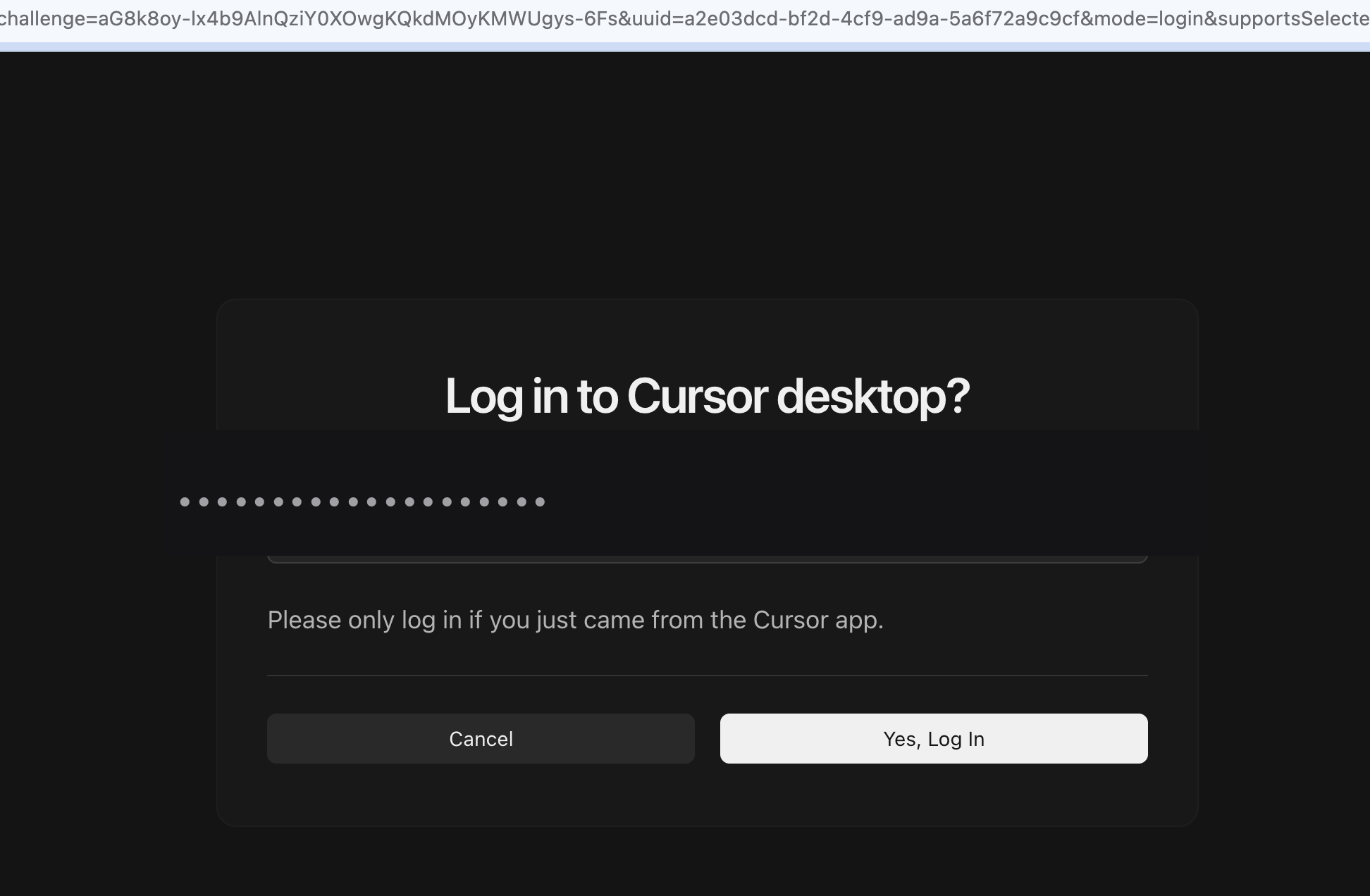
설치 후 나타나는 Cursor 로그인·환영 화면입니다.
안내에 따라 로그인하면 편집기가 열립니다.
성공하면 이렇게 보입니다
편집기 창이 열리고 왼쪽 또는 오른쪽에 AI 관련 아이콘이 보입니다.
안 되면
- 설치 권한이 막히면 IT 담당에게 요청하거나 포터블 안내를 따릅니다.
모듈 S2 — Python
Python은 데이터를 다루는 언어입니다. 엑셀 매크로보다 범용적이고, 나중에 차트·대시보드까지 같은 흐름으로 이어집니다. 버전 3.10 이상을 권장합니다.
버전 확인
무엇을 하나요
터미널(명령 창)에서 Python이 있는지 확인합니다.
왜 하나요
없으면 패키지를 설치할 수 없습니다.
따라 하기
- Cursor 메뉴에서 Terminal을 엽니다.
python --version 또는 python3 --version을 입력하고 Enter.- 3.10 이상이면 OK. 없으면 강사/IT 안내로 설치합니다.
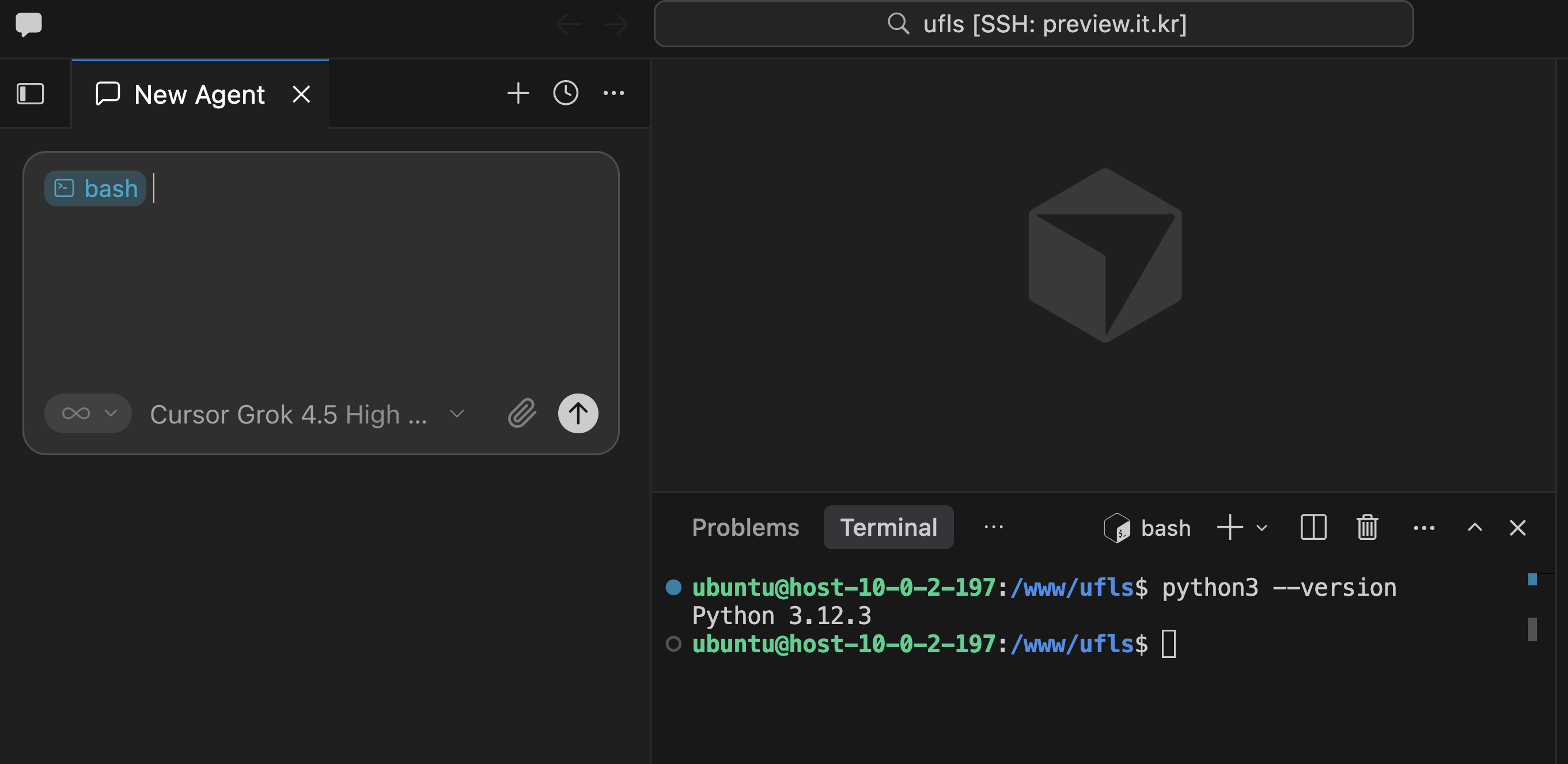
터미널에서 python --version을 실행해 Python 3.x가 나온 화면입니다.
3.10 이상이면 다음 단계로 넘어가면 됩니다.
모듈 S3 — 패키지 설치
패키지는 “레고 블록”입니다. pandas=표, plotly=차트, streamlit=간단한 웹 화면, openpyxl=엑셀.
pip 설치
무엇을 하나요
한 줄 명령으로 네 가지를 설치합니다.
왜 하나요
Day 2–4에서 모두 사용합니다.
따라 하기
- 터미널에 다음을 입력합니다:
pip install pandas plotly streamlit openpyxl- (안 되면
pip3 또는 python -m pip install ...) - 끝난 뒤
python -c "import pandas, plotly, streamlit, openpyxl; print('ok')"
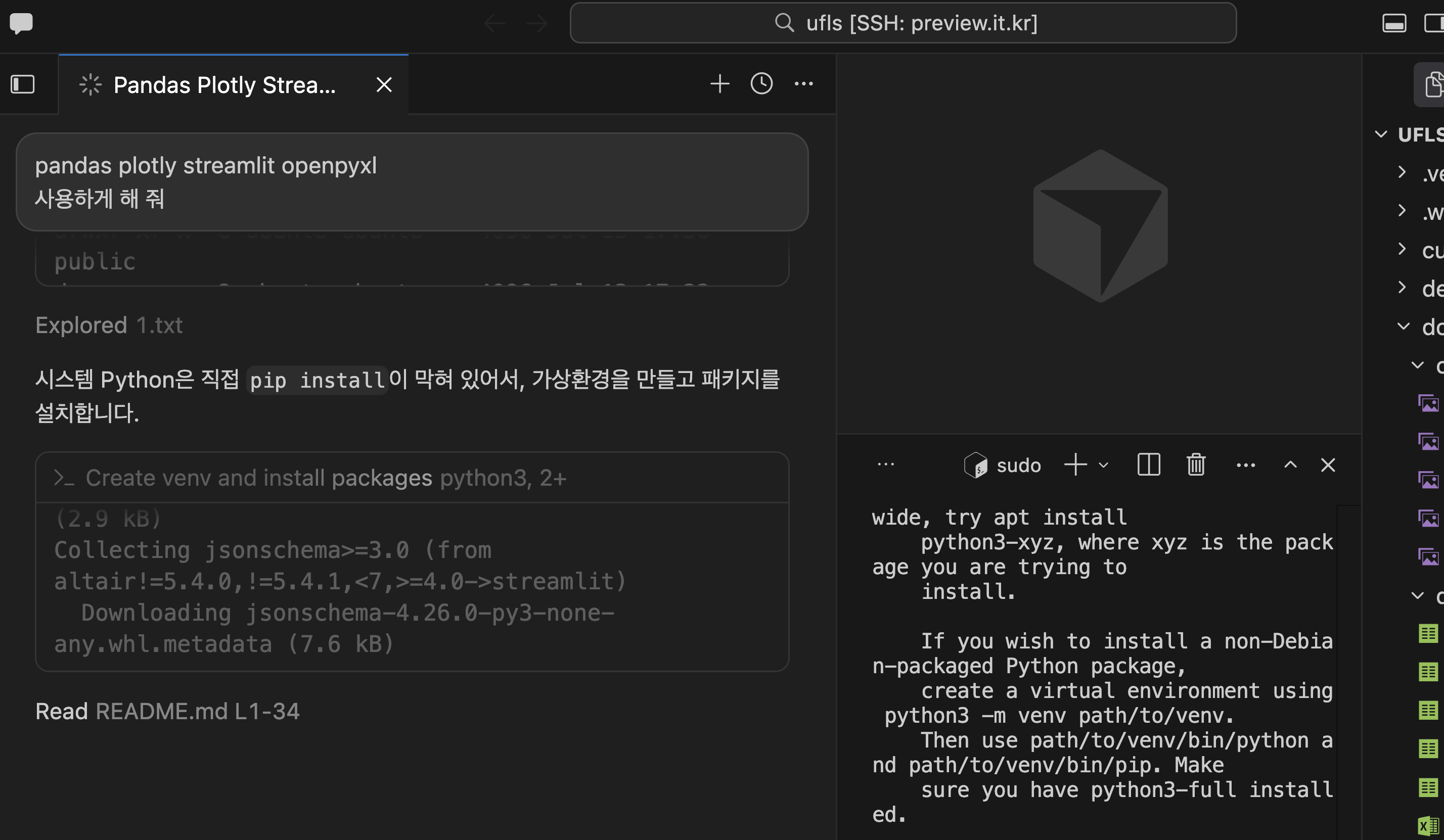
터미널에서 pip install로 패키지를 설치하는 화면입니다.
Successfully installed가 보이면 설치가 끝난 상태입니다.
성공하면 이렇게 보입니다
마지막에 ok 가 출력됩니다.
모듈 S4 — 실습 폴더와 데이터
사이트 자료 메뉴에서 CSV/Excel을 받아 data 폴더에 둡니다. 또는 USB로 배포된 폴더를 그대로 씁니다.
폴더 구조 확인
무엇을 하나요
enrollment.csv가 보이면 준비 완료입니다.
왜 하나요
Day 1 첫 실습이 이 파일로 시작합니다.
따라 하기
- 예:
seminar/data/enrollment.csv - Cursor에서 그 폴더를 Open Folder 합니다. (Day 1에서 다시 연습)
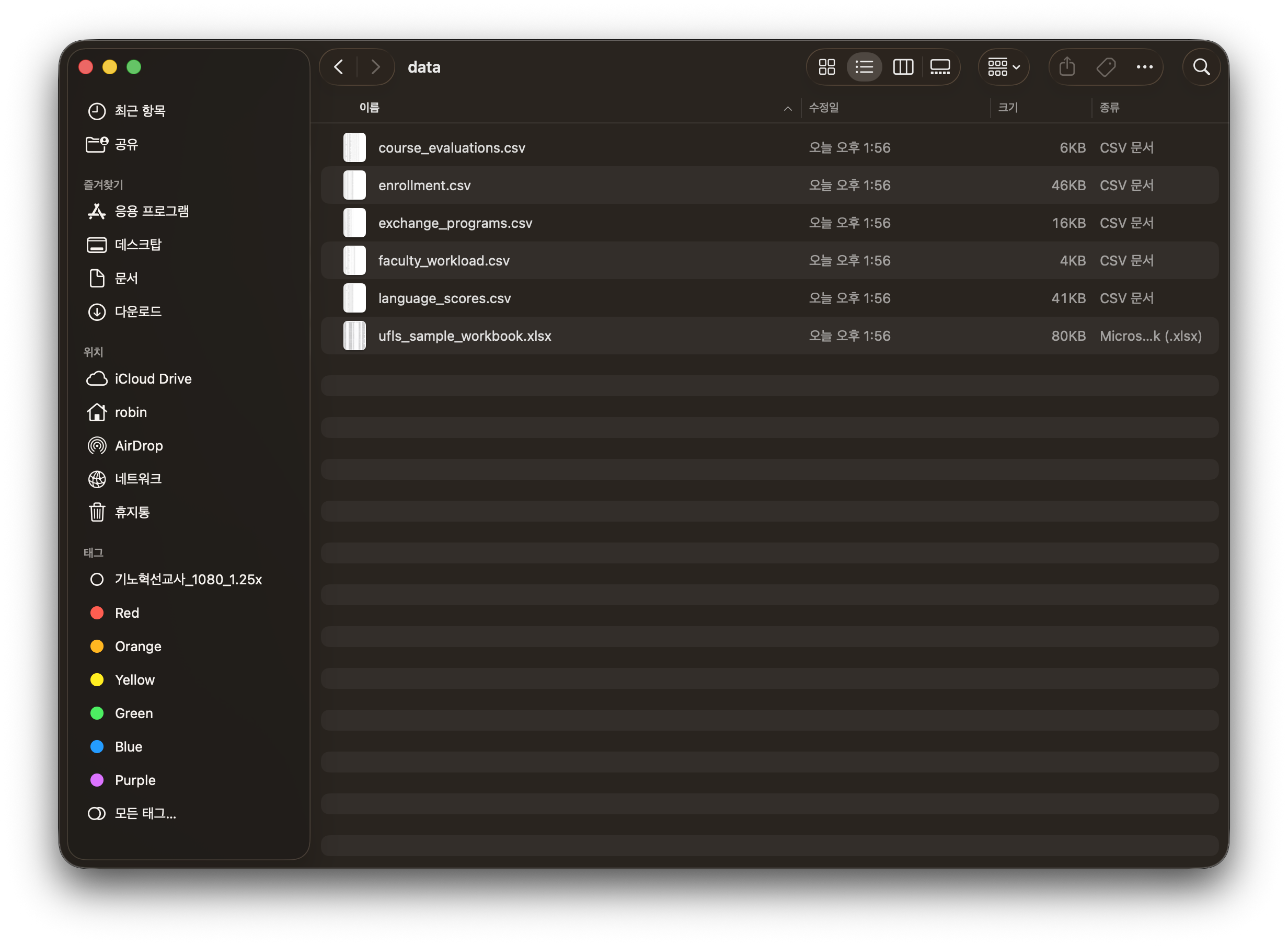
실습용 data 폴더에 enrollment.csv 등 샘플 파일이 보이는 화면입니다.
enrollment.csv가 보이면 Day 1 준비가 된 것입니다.