오늘 지도 보기
무엇을 하나요
성공 조건 4개를 소리 내어(또는 통역으로) 확인합니다.
왜 하나요
길을 잃은 느낌이 줄어듭니다. 시험이 아니라 “도착지”입니다.
따라 하기
- 페이지 위쪽 강의 이해 성공 조건을 봅니다.
- 강사가 최종 화면(표 집계)을 한 번 보여 줍니다.
- 궁금한 단어를 메모합니다. (용어집은 사이트 메뉴에 있습니다)
닫는 성공 조건: #1
말로 부탁하고, AI가 만든 코드로 표 데이터를 열어 봅니다.
오늘 끝날 때 “내가 뭘 할 수 있으면 성공인지”를 같이 읽습니다.
성공 조건 4개를 소리 내어(또는 통역으로) 확인합니다.
길을 잃은 느낌이 줄어듭니다. 시험이 아니라 “도착지”입니다.
닫는 성공 조건: #1
쉬운 비유로 개념을 잡고, Cursor 화면에서 채팅 위치를 찾습니다.
통역이 길어지면 비유는 1개만 남기고, 바로 “폴더 열기” 실습으로 넘어가세요. 나머지 설명은 심화 탭에 있습니다.
완벽한 코드를 외우는 대신, 원하는 결과를 말로 말하고 AI와 고칩니다.
외국어를 통역에게 부탁하듯, 컴퓨터에게 “표로 세어 줘”라고 부탁하는 것과 비슷합니다.
닫는 성공 조건: #1
실습 파일이 들어 있는 폴더를 Cursor로 엽니다.
AI가 “지금 어떤 파일들을 보는지” 알려면 폴더를 열어 두어야 합니다.
seminar)를 선택합니다.data/enrollment.csv가 보이는지 확인합니다.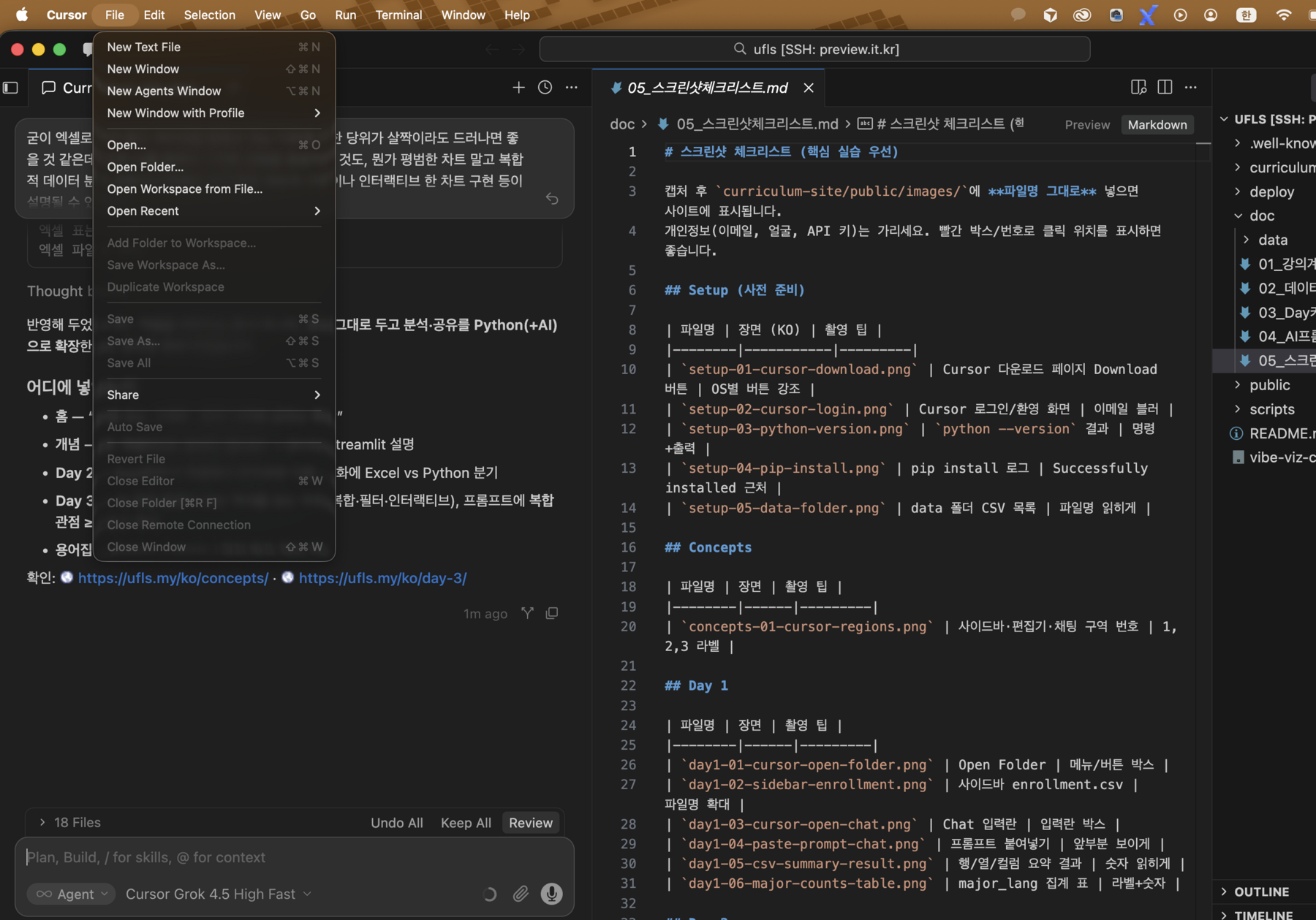
Cursor에서 Open Folder로 실습 폴더를 여는 화면입니다.
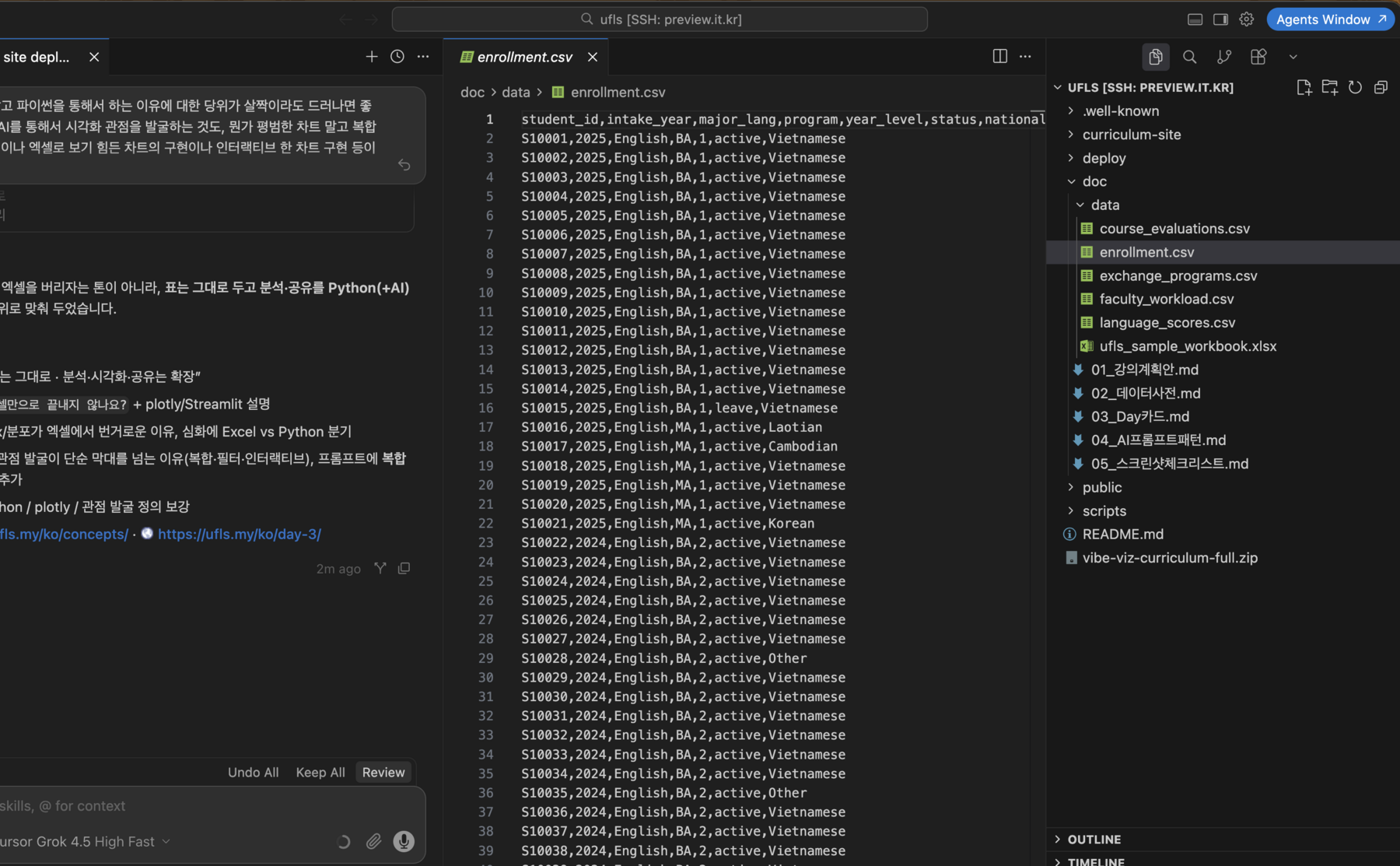
사이드바 파일 목록에서 data/enrollment.csv를 확인하는 화면입니다.
왼쪽 트리에 data 폴더와 csv 파일이 보입니다.
닫는 성공 조건: #2
Cursor 채팅(AI에게 말하는 창)을 엽니다.
여기가 “부탁하는 창”입니다. 메모장에 글을 쓰듯 프롬프트를 넣습니다.
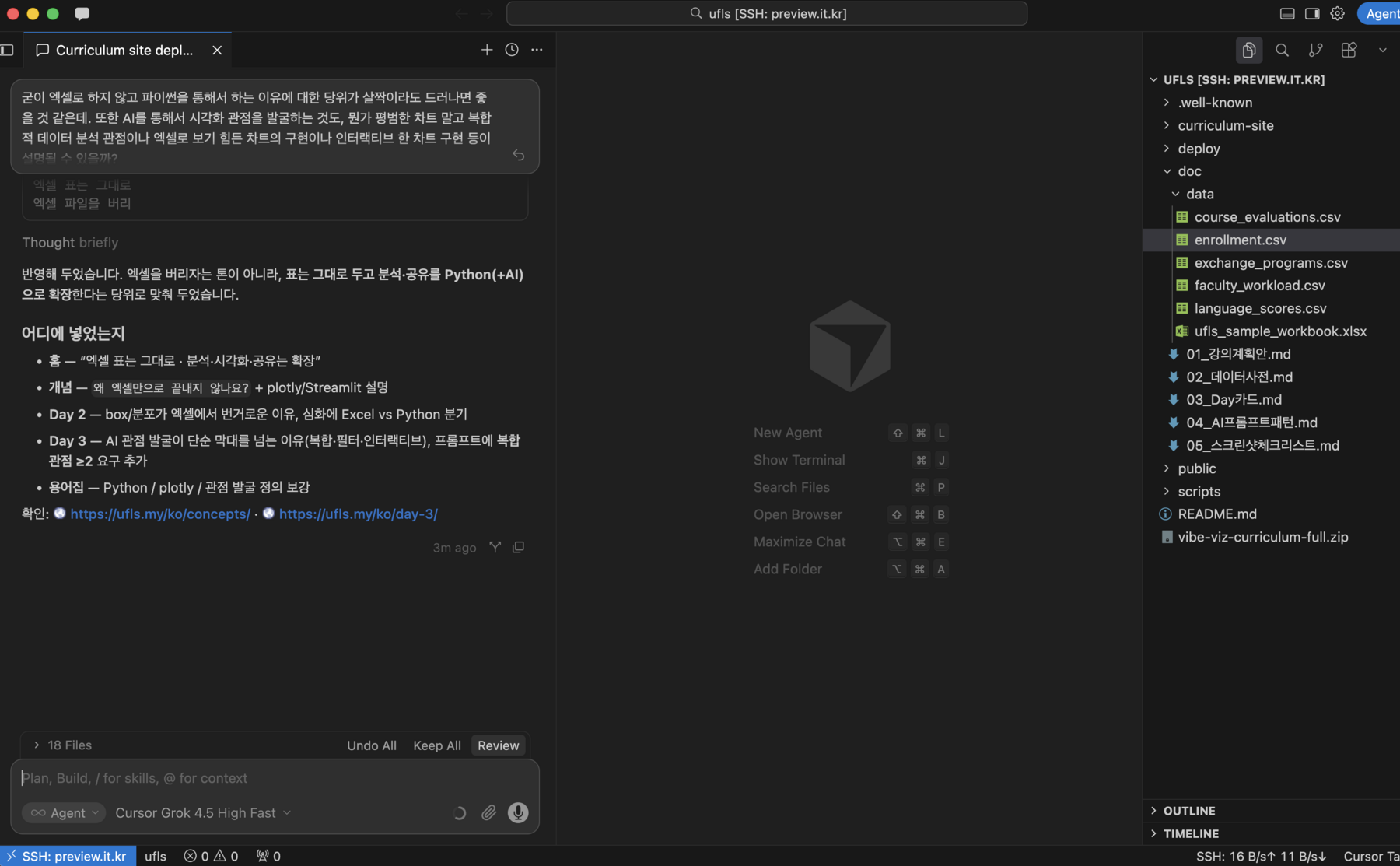
Chat 패널이 열린 Cursor 화면입니다. 아래 입력란에 프롬프트를 붙여 넣습니다.
안녕. 나는 프로그래밍 초보 교직원이야. 앞으로 짧게, 쉬운 말로 답해 줘.
Xin chào. Tôi là giảng viên mới học lập trình. Hãy trả lời ngắn và dễ hiểu.
AI가 짧은 인사/확인 메시지를 답합니다.
닫는 성공 조건: #1, #2
enrollment.csv를 AI에게 읽어 달라고 하고 요약을 확인합니다.
아래 프롬프트를 복사해 채팅에 붙여 넣고 실행(전송)합니다.
엑셀을 더블클릭해 눈으로 훑는 대신, AI에게 “뭐가 들어 있는지” 물어 요약·집계를 반복 가능하게 만드는 연습입니다. 같은 부탁을 내일 다른 CSV에도 그대로 쓸 수 있습니다.
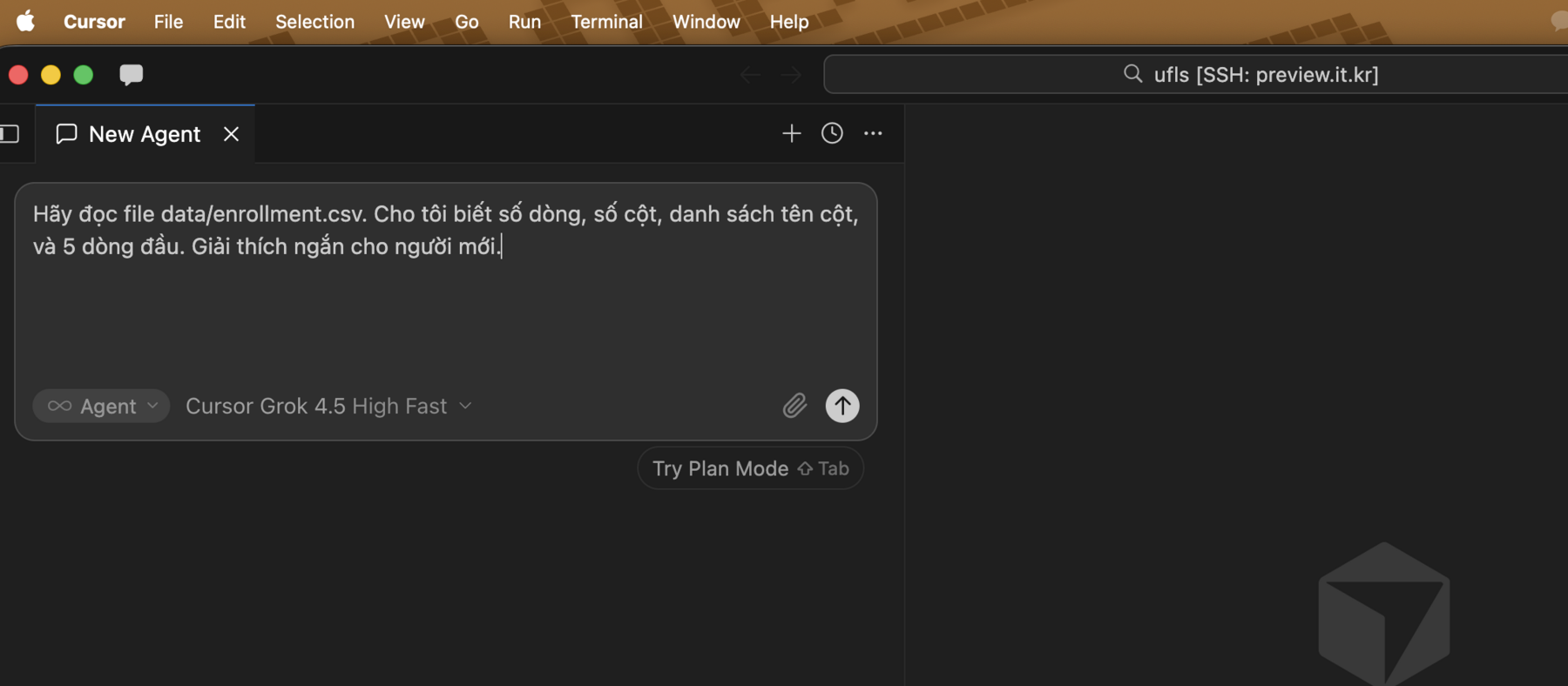
채팅 입력란에 프롬프트가 붙여넣어진 장면.
data/enrollment.csv 파일을 읽어 줘. 행 수, 열 수, 컬럼 이름 목록, 그리고 처음 5행을 보여 줘. 행이 많으면 엑셀에서 스크롤만으로 파악하기 어렵다는 점도 초보도 이해하게 짧게 설명해 줘.
Hãy đọc file data/enrollment.csv. Cho tôi biết số dòng, số cột, danh sách tên cột, và 5 dòng đầu. Giải thích ngắn rằng khi có nhiều dòng thì chỉ kéo Excel sẽ khó nắm toàn cảnh.
샘플 데이터로 미리 그려 둔 결과입니다. 같은 프롬프트를 실행하면 비슷한 모양을 보게 됩니다.
샘플 결과
약 4천 행 enrollment의 행·열 수, 컬럼명, 처음 5행 요약 예시.
행 수가 수천 단위이고 major_lang, intake_year, program 같은 컬럼이 보입니다.
닫는 성공 조건: #3
잠깐 쉬고, 채팅 기록을 지우지 마세요.
자리에서 일어나 쉽니다.
집중력을 회복합니다.
major_lang별로 학생 수를 세어 표로 봅니다. 성공 조건 #4를 닫습니다.
언어 전공별로 몇 명인지 표를 만듭니다.
교무에서 자주 묻는 “전공별 규모”입니다. 다만 전체 합만 보면 입학연도별 증감(예: 영어↓·한국어↑)을 놓칠 수 있습니다.
enrollment.csv에서 major_lang별 학생 수를 집계해 표로 보여 줘(많은 순). 이어서 BA만 골라 intake_year별 English와 Korean 인원(또는 비중) 추이를 짧게 해석해 줘. 코드와 결과 표를 함께 줘.
Từ enrollment.csv, đếm theo major_lang (giảm dần). Tiếp theo chỉ BA, nêu xu hướng English vs Korean theo intake_year (số hoặc tỷ trọng) và giải thích ngắn. Đưa cả mã lẫn bảng.
샘플 데이터로 미리 그려 둔 결과입니다. 같은 프롬프트를 실행하면 비슷한 모양을 보게 됩니다.
샘플 결과
전공별 인원 막대 + (심화) 입학연도별 English/Korean 추이 예시.
전공별 숫자 표가 보이고, 가능하면 연도별 영어·한국어 추이 한 줄 해석이 있습니다.
닫는 성공 조건: #4
성공 조건에 체크하고, Day 2를 예고합니다.
페이지 상단 체크박스를 채웁니다. 빠진 항목은 심화 탭 또는 동료와 복습.
“대충 들은 것”과 “할 수 있는 것”을 구분합니다.
닫는 성공 조건: #1, #2, #3, #4
초보 현장에서는 Chat만 씁니다. Composer(또는 Agent)는 여러 파일을 한꺼번에 고칠 때 유용합니다. Day 1 성공 조건에는 필요 없습니다. 여유 있으면 “이 폴더에 day1_summary.py를 만들어 줘”라고 Composer에 부탁해 보세요.
자주 쓰는 동사: read_csv(읽기), head(미리보기), value_counts/groupby(세기), describe(숫자 요약). 외울 필요 없이 “세어 줘/보여 줘”라고 말하면 AI가 골라 줍니다.
enrollment.csv에서 program이 BA인 행만 남기고, intake_year별 major_lang(특히 English·Korean·Japanese) 인원 추이를 plotly line 또는 grouped bar로 그려 줘. “전체 합만 보면 안 보이는 점”을 한 문장으로 적어 줘.
Chỉ BA trong enrollment.csv, vẽ plotly line hoặc grouped bar xu hướng major_lang theo intake_year (đặc biệt English·Korean·Japanese). Viết một câu về điều tổng hợp không hiện.
샘플 데이터로 미리 그려 둔 결과입니다. 같은 프롬프트를 실행하면 비슷한 모양을 보게 됩니다.
샘플 결과
BA 입학연도×전공 추이 — 2022 이후 English 감소·Korean/Japanese 증가가 드러나는 예시.
AI는 그럴듯한 가짜 답도 만듭니다. 항상 실행 결과로 확인하세요. “파일에 없는 컬럼”을 쓰면 오류가 납니다. 그때 “컬럼 이름을 다시 읽고 수정해 줘”라고 하면 됩니다.